Skip to content
编程开物
编程开物

一段代码,一段Prompt,一物成型。 探索编程、AI应用、架构设计与产品设计,分享工程实践,记录技术学习、工作总结与产品创造。

  • 首页
  • 编程基础
  • 数据与AI
    • 数据工程
    • AI基础理论
    • AI实践应用
  • 系统架构
    • 传统应用架构设计
    • AI应用架构设计
  • 项目管理
  • 产品设计
  • 技术教程
  • 行业动态
  • 编程笔记
  • 实用技巧
  • 关于我
编程开物

一段代码,一段Prompt,一物成型。 探索编程、AI应用、架构设计与产品设计,分享工程实践,记录技术学习、工作总结与产品创造。

Excel 根据数值正负自动设置文字颜色:正数红色、负数绿色

编码者, 2026年9月28日2026年9月28日

在日常 Excel 数据处理中,我们经常需要快速区分正数和负数。例如,在财务数据、预算分析、投资收益、项目成本或经营数据中,可以通过不同的文字颜色直观展示数据变化。

本文介绍如何使用 Excel 条件格式,让单元格根据数值自动设置文字颜色:

  • 正数 → 红色
  • 负数 → 绿色
  • 0 → 保持默认颜色

这种方法不需要手动修改字体颜色,数据发生变化后,颜色也会自动更新。

一、使用条件格式设置颜色
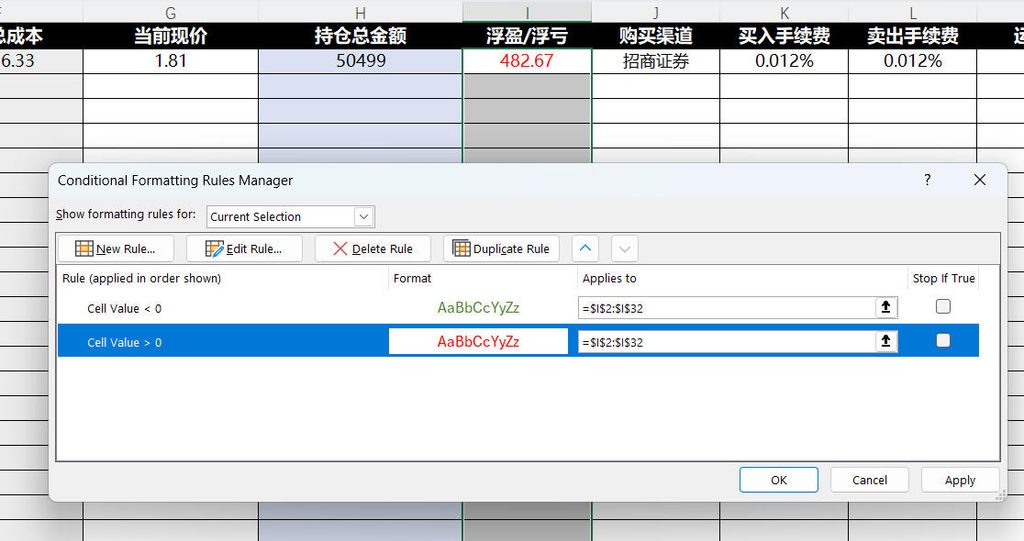
假设 Excel 数据位于 A2:A100。
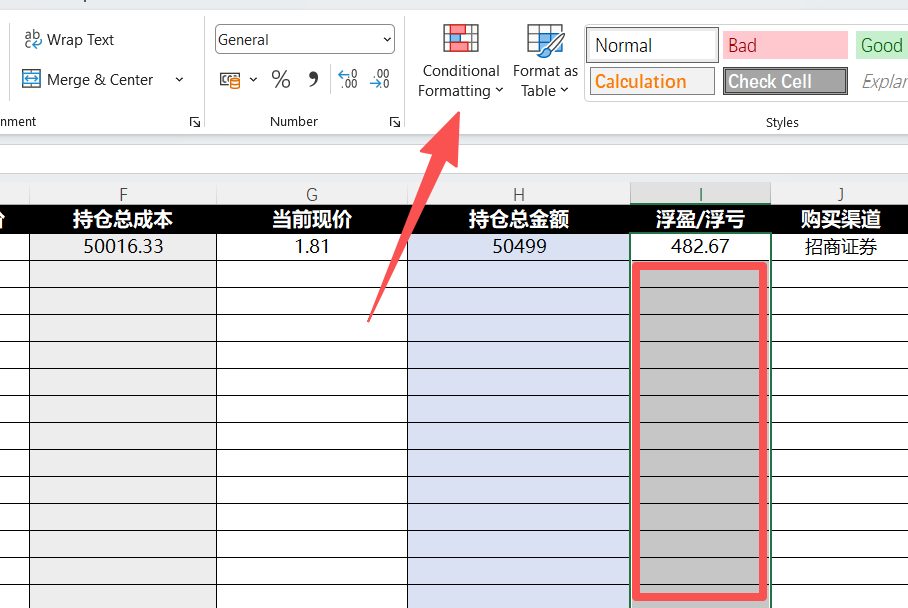
首先选中需要设置颜色的单元格区域,例如:

A2:A100

然后依次点击:

开始 → 条件格式 → 新建规则

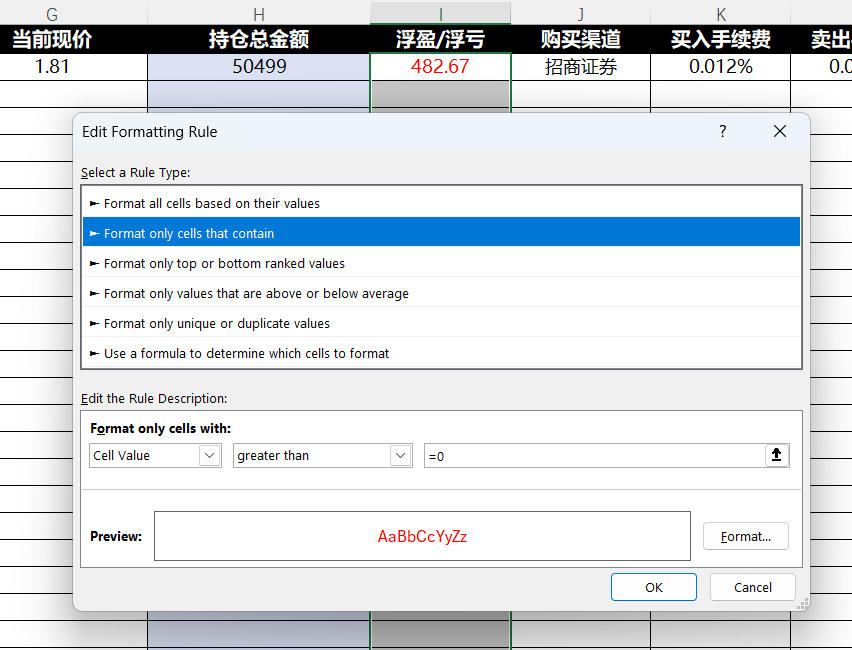
选择:

只为包含以下内容的单元格设置格式

1. 正数设置为红色

设置条件:

单元格值 > 0

然后点击「格式」,在「字体」中选择红色。

这样,所有大于 0 的数值都会自动显示为红色。

2. 负数设置为绿色

再次创建一个条件格式规则:

单元格值 < 0

将字体颜色设置为绿色。

这样,所有小于 0 的数值都会自动显示为绿色。
3. 0 保持默认颜色

对于等于 0 的数值不设置任何规则,因此 Excel 会保持单元格原来的字体颜色。

最终效果类似:

数值显示效果
100红色
50红色
0默认颜色
-50绿色
-100绿色

二、使用公式设置条件格式

除了直接设置「单元格值」,也可以使用公式创建条件格式。

选中区域:

A2:A100

进入:

开始 → 条件格式 → 新建规则 → 使用公式确定要设置格式的单元格

正数设置为红色

使用公式:

=A2>0

然后设置字体颜色为红色。

负数设置为绿色

使用公式:

=A2<0

然后设置字体颜色为绿色。

需要注意的是,公式中的 A2 应该对应所选区域的第一个单元格。例如,如果选择的是 B5:B100,公式就应该写成:

=B5>0

三、为什么推荐使用条件格式?

相比手动修改字体颜色,条件格式最大的优势是自动更新。

例如原来的数据:

100  → 红色
-50  → 绿色

如果后续将 100 修改为 -100,Excel 会自动将其变成绿色,不需要再次修改字体。

因此,对于经常更新的数据表,条件格式尤其方便。

四、实际工作中的应用场景

这种简单的设置在很多 Excel 场景中都非常实用,例如:

财务数据

用于区分收入、成本、利润或预算差异:

预算差异    100,000    红色
预算差异    -50,000    绿色

投资收益

可以快速区分收益和亏损:

收益率    8.5%     红色
收益率   -3.2%     绿色

项目成本

用于展示实际成本与预算之间的差异。

经营分析

在销售额、毛利率、库存变化、客户数量等指标中,也可以使用条件格式提高数据的可读性。

五、进一步优化:让 0 显示为「-」

如果希望 Excel 中的正数显示红色、负数显示绿色,同时让 0 显示为 -,还可以结合自定义数字格式。

例如:

[Red]#,##0;[Green]-#,##0;-

其中:

  • 第一部分:正数 → 红色
  • 第二部分:负数 → 绿色
  • 第三部分:0 → 显示 -

可以通过:

设置单元格格式 → 数字 → 自定义

进行设置。

需要注意,如果使用这种方法,具体的数字格式需要根据数据是否包含小数、百分比、货币符号等进行调整。

总结

通过 Excel 条件格式,可以非常简单地实现正数红色、负数绿色的自动颜色显示。

核心规则只有两个:

=A2>0

正数设置为红色;

=A2<0

负数设置为绿色。

对于经常更新的财务、项目和经营数据,使用条件格式可以减少手工操作,同时让数据变化更加直观。

Post Views: 3
实用技巧 Excel 条件格式Excel技巧IT TipsIT 实用技巧

文章导航

Previous post

站内搜索

微信公众号

广告赞助

近期文章

  • Excel 根据数值正负自动设置文字颜色:正数红色、负数绿色
  • 2026 年主流跨端开发框架:Flutter、React Native、KMP 怎么选?
  • 2026 年企业级编程技术栈趋势简报
  • 使用 Jev 构建 Harness [译]
  • 2026年FDE(前沿部署工程师)为什么成了香饽饽?
  • 第 7 章 Tool System:给 AI 装上”手和脚”
  • 第 6 章 Context Engineering:Agent 的”工作内存”
  • 第 5 章 主流 AI Agent 架构模式
  • 第 3 章 AI Agent Loop:现代 AI Agent 背后的核心架构
  • 第 4 章 Agent Harness是什么?

近期评论

  • 《AI Agent 架构设计与工程实践指南》——从 LLM、Agent、Harness 到 Mini Claude Code - 编程开物 发表在《第 3 章 AI Agent Loop:现代 AI Agent 背后的核心架构》
  • 《AI Agent 架构设计与工程实践指南》——从 LLM、Agent、Harness 到 Mini Claude Code - 编程开物 发表在《第 4 章 Agent Harness是什么?》
  • 第 4 章 Agent Harness是什么? - 编程开物 发表在《《AI Agent 架构设计与工程实践指南》——从 LLM、Agent、Harness 到 Mini Claude Code》
  • 《AI Agent 架构设计与工程实践指南》——从 LLM、Agent、Harness 到 Mini Claude Code - 编程开物 发表在《第 2 章 LLM Application 的基本架构》
  • 《AI Agent 架构设计与工程实践指南》——从 LLM、Agent、Harness 到 Mini Claude Code - 编程开物 发表在《第 1 章 重新认识 AI Agent》

归档

  • 2026 年 9 月 (14)
  • 2025 年 8 月 (1)
  • 2025 年 7 月 (1)
  • 2025 年 6 月 (10)
  • 2025 年 5 月 (10)
  • 2025 年 4 月 (5)
  • 2025 年 2 月 (1)
  • 2024 年 12 月 (4)
  • 2024 年 11 月 (7)
  • 2024 年 9 月 (1)
  • 2024 年 8 月 (4)
  • 2024 年 7 月 (1)
  • 2024 年 2 月 (1)
  • 2023 年 12 月 (3)
  • 2023 年 11 月 (6)
  • 2023 年 10 月 (4)
  • 2023 年 9 月 (2)
  • 2023 年 8 月 (38)
  • 2022 年 2 月 (1)
  • 2022 年 1 月 (13)
  • 2021 年 1 月 (1)
  • 2020 年 10 月 (1)
  • 2020 年 1 月 (1)
  • 2014 年 7 月 (2)

分类

  • IT项目管理 (2)
  • 实用技巧 (1)
  • 技术教程 (8)
  • 数据与AI (12)
    • AI基础理论 (1)
    • AI实践应用 (2)
    • 数据工程 (3)
  • 架构设计 (13)
    • AI应用架构设计 (8)
    • 传统应用架构设计 (2)
  • 编程基础 (2)
  • 编程笔记 (88)
  • 行业动态 (19)
©2026 编程开物 | WordPress Theme by SuperbThemes | 沪ICP备17019044号-3