
在日常 Excel 数据处理中,我们经常需要快速区分正数和负数。例如,在财务数据、预算分析、投资收益、项目成本或经营数据中,可以通过不同的文字颜色直观展示数据变化。
本文介绍如何使用 Excel 条件格式,让单元格根据数值自动设置文字颜色:
- 正数 → 红色
- 负数 → 绿色
- 0 → 保持默认颜色
这种方法不需要手动修改字体颜色,数据发生变化后,颜色也会自动更新。
一、使用条件格式设置颜色
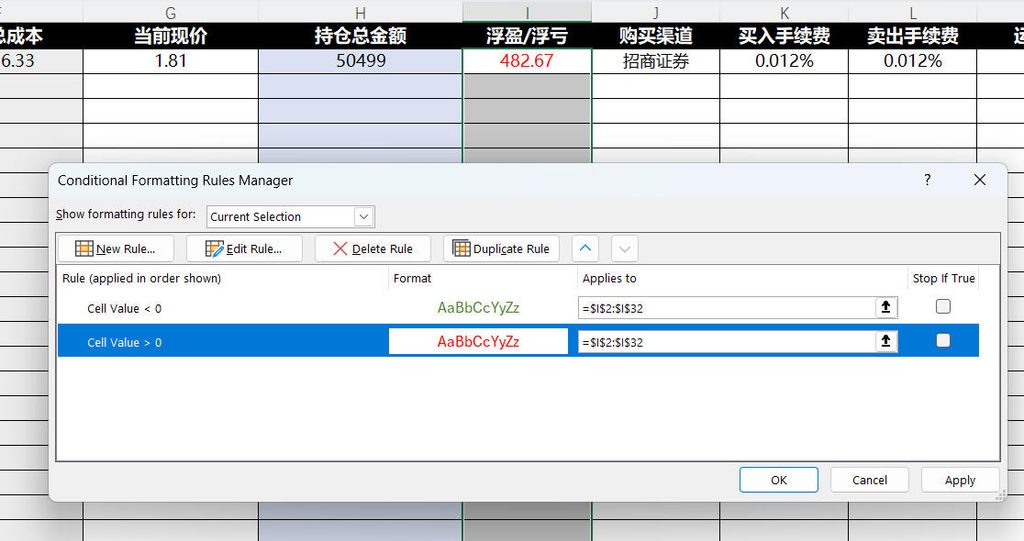
假设 Excel 数据位于 A2:A100。
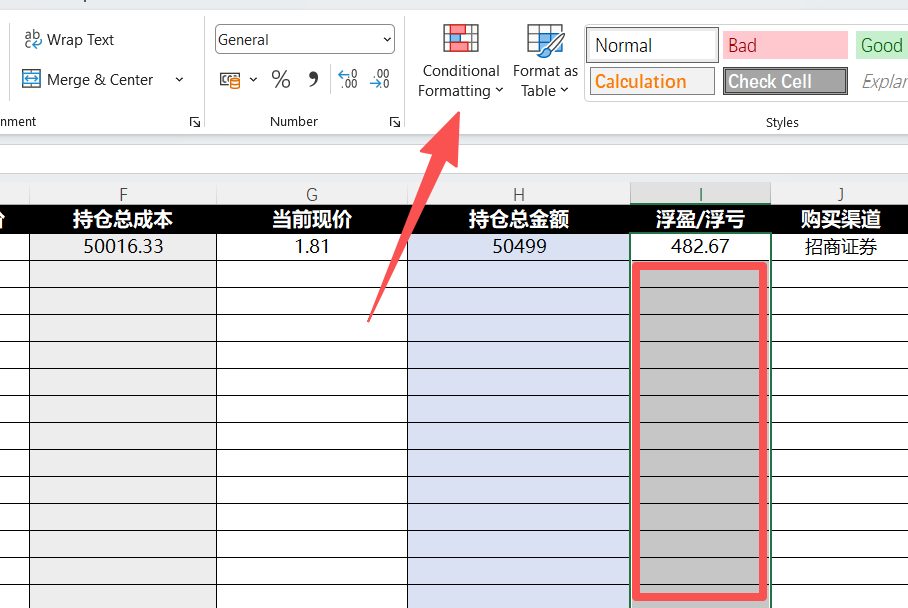
首先选中需要设置颜色的单元格区域,例如:
A2:A100
然后依次点击:
开始 → 条件格式 → 新建规则
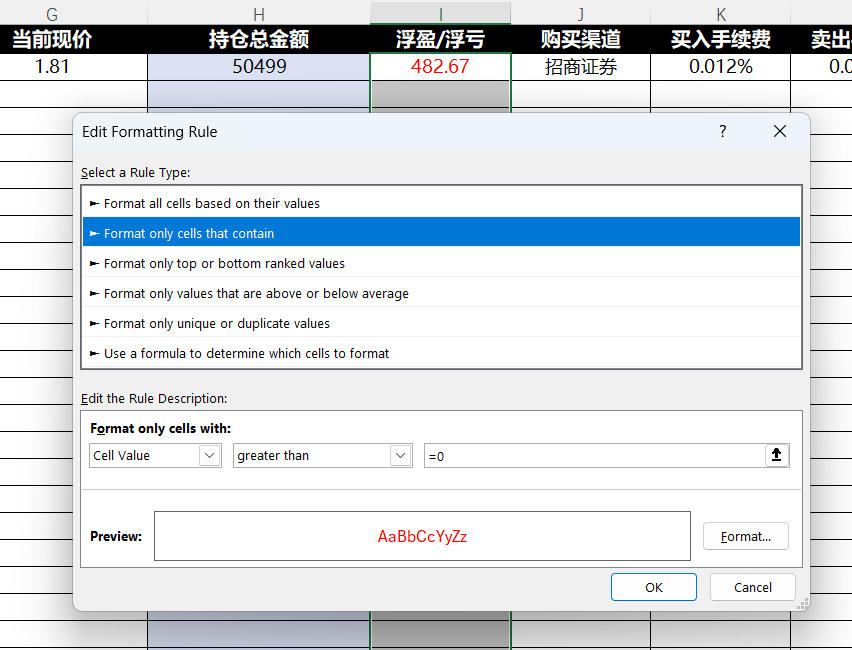
选择:
只为包含以下内容的单元格设置格式
1. 正数设置为红色
设置条件:
单元格值 > 0
然后点击「格式」,在「字体」中选择红色。
这样,所有大于 0 的数值都会自动显示为红色。
2. 负数设置为绿色
再次创建一个条件格式规则:
单元格值 < 0
将字体颜色设置为绿色。
这样,所有小于 0 的数值都会自动显示为绿色。
3. 0 保持默认颜色
对于等于 0 的数值不设置任何规则,因此 Excel 会保持单元格原来的字体颜色。
最终效果类似:
| 数值 | 显示效果 |
|---|---|
| 100 | 红色 |
| 50 | 红色 |
| 0 | 默认颜色 |
| -50 | 绿色 |
| -100 | 绿色 |
二、使用公式设置条件格式
除了直接设置「单元格值」,也可以使用公式创建条件格式。
选中区域:
A2:A100
进入:
开始 → 条件格式 → 新建规则 → 使用公式确定要设置格式的单元格
正数设置为红色
使用公式:
=A2>0
然后设置字体颜色为红色。
负数设置为绿色
使用公式:
=A2<0
然后设置字体颜色为绿色。
需要注意的是,公式中的 A2 应该对应所选区域的第一个单元格。例如,如果选择的是 B5:B100,公式就应该写成:
=B5>0
三、为什么推荐使用条件格式?
相比手动修改字体颜色,条件格式最大的优势是自动更新。
例如原来的数据:
100  → 红色
-50  → 绿色
如果后续将 100 修改为 -100,Excel 会自动将其变成绿色,不需要再次修改字体。
因此,对于经常更新的数据表,条件格式尤其方便。
四、实际工作中的应用场景
这种简单的设置在很多 Excel 场景中都非常实用,例如:
财务数据
用于区分收入、成本、利润或预算差异:
预算差异    100,000    红色
预算差异    -50,000    绿色
投资收益
可以快速区分收益和亏损:
收益率    8.5%     红色
收益率   -3.2%     绿色
项目成本
用于展示实际成本与预算之间的差异。
经营分析
在销售额、毛利率、库存变化、客户数量等指标中,也可以使用条件格式提高数据的可读性。
五、进一步优化:让 0 显示为「-」
如果希望 Excel 中的正数显示红色、负数显示绿色,同时让 0 显示为 -,还可以结合自定义数字格式。
例如:
[Red]#,##0;[Green]-#,##0;-
其中:
- 第一部分:正数 → 红色
- 第二部分:负数 → 绿色
- 第三部分:0 → 显示
-
可以通过:
设置单元格格式 → 数字 → 自定义
进行设置。
需要注意,如果使用这种方法,具体的数字格式需要根据数据是否包含小数、百分比、货币符号等进行调整。
总结
通过 Excel 条件格式,可以非常简单地实现正数红色、负数绿色的自动颜色显示。
核心规则只有两个:
=A2>0
正数设置为红色;
=A2<0
负数设置为绿色。
对于经常更新的财务、项目和经营数据,使用条件格式可以减少手工操作,同时让数据变化更加直观。